اگر میخواهید لینوکس را برای کار روزمره، سرور یا یادگیری نصب کنید، اولین قدم دانلود اوبونتو از سایت رسمی Canonical است؛ نه از سایتهای واسطهای که فایل ISO را بدون هیچ تضمینی دستبهدست میکنند. در این راهنما میگوییم کدام نسخهی Ubuntu را انتخاب کنید (Ubuntu 26.04 LTS، Ubuntu 26.10 یا نسخههای LTS قدیمیتر)، فایل را از کجا بگیرید، صحت ISO را چطور بررسی کنید، با آن یک فلش بوتیبل بسازید و سیستم فعلیتان را چطور ارتقا دهید. در پایان هم سری به نسخههای قدیمی مثل 19.04 و 19.10 میزنیم.
کدام نسخهی اوبونتو را دانلود کنیم؟
اوبونتو دو نوع انتشار دارد. نسخههای LTS (Long Term Support) هر دو سال یکبار در ماه آوریل منتشر میشوند و سالها بهروزرسانی امنیتی میگیرند. نسخههای interim (میانی) هر شش ماه یکبار میآیند، نرمافزارهای تازهتری دارند ولی فقط ۹ ماه پشتیبانی میشوند. برای سرور، سیستمهای سازمانی و هر جایی که پایداری مهم است، همیشه LTS را انتخاب کنید.
| نسخه | نوع | تاریخ انتشار | پایان پشتیبانی استاندارد |
|---|---|---|---|
| Ubuntu 26.04 LTS (Resolute Raccoon) | LTS | آوریل 2026 | آوریل 2031 (با Ubuntu Pro تا آوریل 2036) |
| Ubuntu 26.10 (Stonking Stingray) | interim | اکتبر 2026 | ژوئیه 2027 |
| Ubuntu 24.04 LTS (Noble Numbat) | LTS | آوریل 2024 | آوریل 2029 |
| Ubuntu 22.04 LTS (Jammy Jellyfish) | LTS | آوریل 2022 | آوریل 2027 |
بهطور خلاصه:
- نصب تازه روی دسکتاپ یا سرور: Ubuntu 26.04 LTS؛ طولانیترین پشتیبانی را دارد و نقطهی شروع درستی برای چند سال آینده است.
- علاقهمند به جدیدترین نرمافزارها: Ubuntu 26.10؛ به شرط اینکه بپذیرید تا تابستان 2027 باید دوباره ارتقا دهید.
- نرمافزاری که فقط روی نسخهی قبلی تست شده: Ubuntu 24.04 LTS هنوز تا 2029 پشتیبانی میشود. 22.04 LTS را فقط برای سیستمهای موجود نگه دارید، چون پشتیبانی استانداردش آوریل 2027 تمام میشود.
تازههای Ubuntu 26.04 LTS
Ubuntu 26.04 LTS با نام رمز Resolute Raccoon در ۲۳ آوریل 2026 منتشر شد و اولین point release آن، یعنی 26.04.1، در ۲۷ اوت 2026 عرضه شد. مهمترین تغییرات آن:
- Linux kernel 7.0 برای پشتیبانی از سختافزارهای جدیدتر.
- GNOME 50 با نشست فقط Wayland؛ برنامههای قدیمی X11 همچنان از طریق Xwayland اجرا میشوند.
- systemd 259 و APT 3.2.
- استفادهی پیشفرض از
sudo-rsو نسخهی Rust ابزارهای coreutils بهجای پیادهسازیهای قدیمی C؛ هدف، کاهش باگهای حافظه و افزایش امنیت است. - رمزنگاری کامل دیسک با پشتوانهی TPM (TPM-backed full-disk encryption) در نصبکننده.
تازههای Ubuntu 26.10
Ubuntu 26.10 با نام رمز Stonking Stingray در ۱۵ اکتبر 2026 منتشر شد. این نسخه interim است و ۹ ماه، یعنی تا ژوئیه 2027، پشتیبانی میشود. محیط دسکتاپ آن GNOME 51 و هستهی آن Linux kernel 7.3 است. اگر سختافزار خیلی جدیدی دارید یا میخواهید زودتر با تغییراتی که به LTS بعدی میرسند آشنا شوید، 26.10 گزینهی خوبی است؛ برای سرور تولیدی توصیه نمیشود.
لینکهای رسمی دانلود اوبونتو
فایلها را فقط از این آدرسهای رسمی بگیرید:
- نسخهی دسکتاپ: ubuntu.com/download/desktop
- نسخهی سرور: ubuntu.com/download/server
- همهی نسخههای در حال پشتیبانی، همراه با فایلهای SHA256SUMS: releases.ubuntu.com
صفحهی releases.ubuntu.com برای مدیران شبکه کاربردیتر است: برای هر نسخه یک پوشه دارد که فایلهای ISO دسکتاپ و سرور، فایل SHA256SUMS و امضای آن در کنارشان قرار دارند. اگر سرعت دانلود مستقیم پایین است، در همین صفحهها لینک torrent هم پیدا میکنید؛ مهم نیست فایل را از کجا دانلود کنید، مهم این است که هش آن را با فایل رسمی مقایسه کنید.
بررسی صحت فایل ISO با SHA256SUMS
یک ISO ناقص یا دستکاریشده میتواند باعث خطای نصب یا بدتر، نصب یک سیستم آلوده شود. فایل SHA256SUMS را از همان پوشهی نسخه در releases.ubuntu.com دانلود کنید و کنار ISO بگذارید. در لینوکس:
cd ~/Downloads
sha256sum -c SHA256SUMS --ignore-missing
اگر خروجی برای فایل شما OK بود، ISO سالم است. گزینهی --ignore-missing باعث میشود فایلهایی که در SHA256SUMS فهرست شدهاند ولی دانلودشان نکردهاید نادیده گرفته شوند. در ویندوز میتوانید با PowerShell هش را حساب کنید و با خط مربوط در SHA256SUMS مقایسه کنید:
Get-FileHash .\ubuntu-26.04.1-desktop-amd64.iso -Algorithm SHA256نام فایل بالا فقط مثال است؛ نام دقیق را از فایلی که دانلود کردهاید بردارید. برای اطمینان بیشتر، Canonical کنار SHA256SUMS یک امضای GPG هم منتشر میکند که با آن میتوانید مطمئن شوید خود فایل هش هم دستکاری نشده است.
ساخت فلش بوتیبل اوبونتو
بعد از تأیید ISO، باید آن را روی یک فلش USB بنویسید. ابزارهای رایج:
- Rufus (ویندوز): ISO را انتخاب کنید، فلش را برگزینید و نوشتن را شروع کنید. برای سیستمهای جدید، طرح پارتیشن GPT و حالت UEFI را انتخاب کنید.
- Ventoy (ویندوز و لینوکس): یکبار فلش را با Ventoy آماده میکنید و بعد فقط فایلهای ISO را روی آن کپی میکنید؛ هنگام بوت، از منو انتخاب میکنید کدام ISO اجرا شود. برای کسی که چند توزیع را تست میکند عالی است.
- balenaEtcher (ویندوز، macOS و لینوکس): سادهترین گزینه با سه مرحلهی انتخاب فایل، انتخاب درایو و Flash.
در لینوکس میتوانید از dd هم استفاده کنید. فقط با دستور lsblk مطمئن شوید نام درایو (مثلاً /dev/sdb) واقعاً فلش شماست، چون این دستور کل محتوای درایو مقصد را پاک میکند:
lsblk
sudo dd if=ubuntu.iso of=/dev/sdX bs=4M status=progress conv=fsync
مراحل خود نصب را در مقالهی آموزش نصب لینوکس اوبونتو قدمبهقدم توضیح دادهایم.
حداقل سختافزار مورد نیاز
Canonical حداقل سختافزار هر نسخه را در صفحهی دانلود و Release Notes همان نسخه اعلام میکند و بهتر است عدد دقیق را همانجا ببینید. بهطور کلی:
- نسخهی دسکتاپ با GNOME به یک پردازندهی ۶۴ بیتی چندهستهای، چند گیگابایت RAM و چند ده گیگابایت فضای دیسک نیاز دارد؛ روی SSD تجربهی بسیار بهتری دارد.
- نسخهی سرور بدون محیط گرافیکی نصب میشود و با منابع بسیار کمتری کار میکند؛ برای ماشینهای مجازی و VPS گزینهی مناسبتری است.
- برای استفاده از رمزنگاری دیسک با پشتوانهی TPM در 26.04، سیستم باید TPM فعال داشته باشد و در حالت UEFI بوت شود.
ارتقا به نسخهی جدید با do-release-upgrade
اگر اوبونتو از قبل نصب است، لازم نیست ISO دانلود کنید؛ ارتقا از داخل سیستم انجام میشود. ابتدا از دادهها نسخهی پشتیبان بگیرید، سپس:
sudo apt update
sudo apt full-upgrade
sudo do-release-upgrade
از Ubuntu 24.04 LTS به 26.04 LTS، مسیر ارتقای مستقیم از زمان انتشار 26.04.1 باز شده است؛ سیستمهای LTS بهطور پیشفرض فقط به LTS بعدی پیشنهاد ارتقا میگیرند. اگر از 26.04 به 26.10 میروید، در فایل /etc/update-manager/release-upgrades مقدار Prompt=normal را تنظیم کنید. گزینهی -d که در برخی آموزشهای قدیمی میبینید، سیستم را به نسخهی در حال توسعه ارتقا میدهد و روی سیستم کاری نباید از آن استفاده کنید.
اشتباههای رایج
- دانلود از سایتهای غیررسمی: ISOهای «سفارشی» یا فشردهشده ممکن است بدافزار داشته باشند. فقط ubuntu.com و releases.ubuntu.com.
- بررسینکردن هش: دانلودهای قطعووصلشده زیاد خراب میشوند و خطای نصب گیجکنندهای میدهند.
- نصب interim روی سرور: پشتیبانی ۹ ماهه یعنی خیلی زود مجبور به ارتقای اضطراری میشوید.
- اشتباه در انتخاب درایو هنگام ساخت فلش: مخصوصاً با
dd؛ همیشه قبلشlsblkبزنید.
نسخههای قدیمی: 19.04 و 19.10
Ubuntu 19.04 با نام رمز Disco Dingo در آوریل 2019 منتشر شد و Ubuntu 19.10 با نام Eoan Ermine در اکتبر همان سال. هر دو نسخهی interim بودند: پشتیبانی 19.04 در ژانویه 2020 و پشتیبانی 19.10 در ژوئیه 2020 تمام شد. یعنی سالهاست هیچ وصلهی امنیتی دریافت نمیکنند.
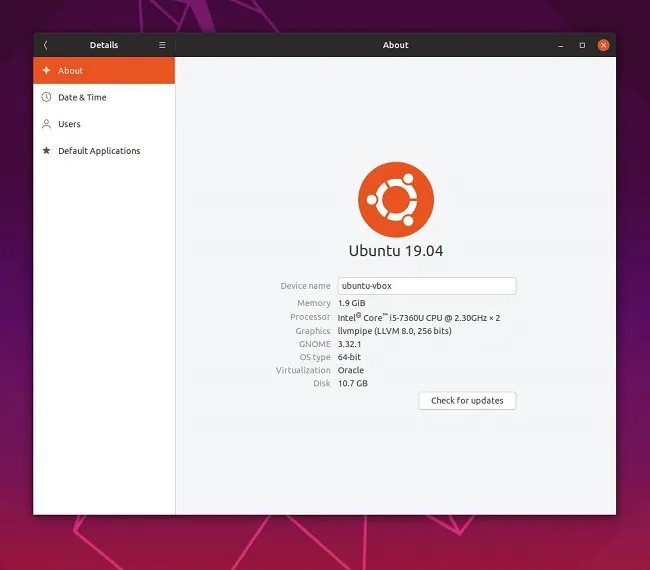
19.04 در زمان خودش با Linux kernel 5.0 عرضه شد که پشتیبانی از سختافزارهایی مثل Raspberry Pi 3 Model B+، نمایشگرهای AMD FreeSync، فایل swap روی Btrfs و رمزنگاری Adiantum را اضافه کرده بود.
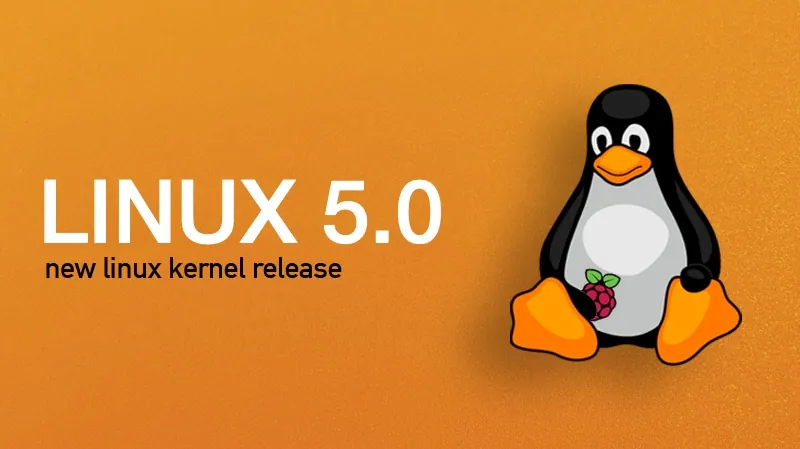
محیط دسکتاپ آن GNOME 3.32 بود با انیمیشنهای روانتر، پوستهی تکمیلشدهی Yaru، گزینهی Safe Graphics Mode در منوی بوت برای کارتهای گرافیکی مشکلدار و یکپارچگی بهتر با GSConnect برای اتصال گوشی اندرویدی. 19.10 هم با kernel 5.3 و GNOME 3.34 آمد.
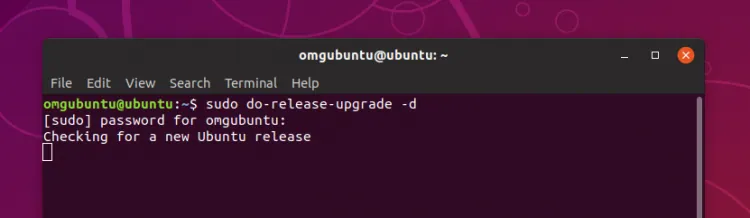
در آن زمان ارتقا از 18.10 به 19.04 هم با همان ابزار do-release-upgrade انجام میشد:
اگر برای بازتولید یک محیط قدیمی، تست نرمافزار یا آموزش به ISO این نسخهها نیاز دارید، آنها در آرشیو رسمی old-releases.ubuntu.com نگهداری میشوند. اما این سیستمها را هرگز بهصورت آنلاین و متصل به اینترنت یا شبکهی سازمان استفاده نکنید؛ فقط در ماشین مجازی ایزوله. برای هر کاربرد واقعی، یکی از نسخههای پشتیبانیشدهی جدول بالا را نصب کنید.
پرسشهای پرتکرار
بهترین نسخه برای دانلود اوبونتو در حال حاضر کدام است؟
برای بیشتر کاربران و همهی سرورها Ubuntu 26.04 LTS؛ تا آوریل 2031 پشتیبانی استاندارد دارد. Ubuntu 26.10 فقط برای کسانی مناسب است که نرمافزارهای جدیدتر میخواهند و ارتقای زودهنگام برایشان مشکلی ندارد.
تفاوت نسخهی دسکتاپ و سرور اوبونتو چیست؟
هر دو یک پایه دارند؛ نسخهی دسکتاپ محیط گرافیکی GNOME و نرمافزارهای کاربر را نصب میکند و نسخهی سرور یک سیستم سبک بدون رابط گرافیکی با نصبکنندهی متنی است. بعداً هم میتوانید بستههای لازم را روی هر کدام اضافه کنید.
از کجا بفهمم فایل ISO که دانلود کردهام سالم است؟
فایل SHA256SUMS را از پوشهی همان نسخه در releases.ubuntu.com بگیرید و دستور sha256sum -c SHA256SUMS --ignore-missing را اجرا کنید؛ خروجی OK یعنی فایل سالم و دستنخورده است.
آیا هنوز میتوان Ubuntu 19.04 را دانلود و استفاده کرد؟
ISO آن در old-releases.ubuntu.com موجود است، اما پشتیبانیاش ژانویه 2020 تمام شده و مخزنهایش بهروزرسانی امنیتی ندارند. فقط برای تست در محیط ایزوله مناسب است، نه برای استفادهی آنلاین.