
Rufus - در این مقاله از وبسایت نکست ادمین، به شما آموزش خواهیم داد چگونه با استفاده از نرمافزار قدرتمند و رایگان Rufus یک فلش بوتیبل برای نصب ویندوز بسازید. در گذشته، برای نصب ویندوز یا هر سیستمعاملی، نیاز به رایت آن بر روی CD یا DVD بود، اما امروزه نصب از طریق فلش USB بسیار سادهتر و کمدردسرتر است.
چرا از Rufus استفاده کنیم؟
Rufus نرمافزاری رایگان و بسیار حرفهای است که به شما امکان میدهد یک فلش USB بوتیبل برای نصب سیستمعامل ایجاد کنید. در این آموزش، قصد داریم نحوه ساخت فلش بوتیبل برای نصب ویندوز 10 را با استفاده از Rufus به شما نشان دهیم.
موارد مورد نیاز:
- دانلود نرمافزار Rufus
- دانلود فایل ISO نسخه مورد نظر ویندوز (در اینجا ویندوز 10)
- یک فلش USB با حداقل ظرفیت 8 گیگابایت
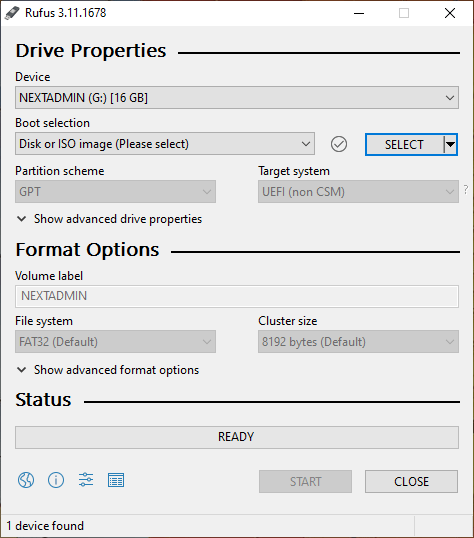 آموزش تصویری نصب ویندوز و بوتیبل کردن فلش با استفاده از برنامه Rufus
مراحل ساخت فلش Bootable:
دانلود و اجرای Rufus: نرمافزار Rufus نیاز به نصب ندارد. پس از دانلود، آن را اجرا کنید.
انتخاب فلش USB: فلش را به سیستم متصل کرده و از قسمت Device فلش خود را انتخاب کنید.
انتخاب فایل ISO: از قسمت Boot Selection بر روی SELECT کلیک کرده و فایل ISO ویندوز دانلود شده را انتخاب کنید.
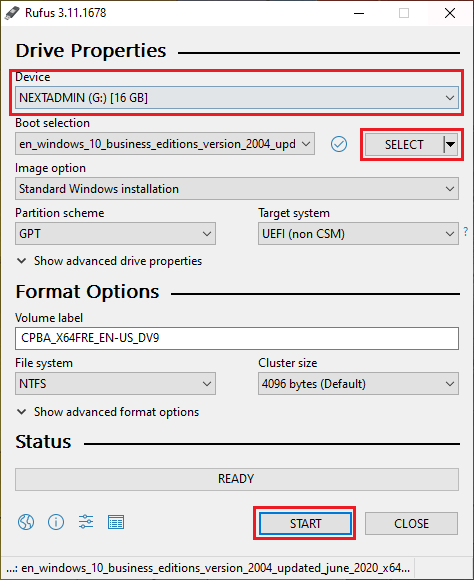 آموزش تصویری نصب ویندوز و بوتیبل کردن فلش با استفاده از برنامه Rufus
تنظیمات پارتیشن بندی: در صورت نیاز، تنظیمات MBR یا GPT را تغییر دهید. MBR با سیستمهای قدیمیتر سازگار است و تنها از دیسکهای تا 2 ترابایت پشتیبانی میکند. GPT جدیدتر است و از دیسکهای با ظرفیت بیشتر از 2 ترابایت و سیستمهای UEFI پشتیبانی میکند.
شروع فرایند: بر روی Start کلیک کنید. در صورت پرسش درباره فرمت کردن فلش، گزینه Yes را انتخاب کنید و حدود 10 الی 15 دقیقه منتظر بمانید. پس از اتمام، فلش شما بوتیبل خواهد شد.
MBR (Master Boot Record) و GPT (GUID Partition Table) دو استاندارد مختلف برای پارتیشنبندی دیسک هستند که در برنامههایی مانند Rufus برای ایجاد درایوهای USB بوتیبل استفاده میشوند:
MBR (Master Boot Record):
- قدمت: قدیمیتر است و با اکثر سیستمها سازگاری دارد.
- پشتیبانی از پارتیشنها: تنها از چهار پارتیشن اصلی پشتیبانی میکند.
- ظرفیت دیسک: حداکثر از دیسکهای 2 ترابایتی پشتیبانی میکند.
- سازگاری با سیستمهای بوت: با سیستمهای بوت قدیمیتر مانند BIOS سازگار است.
GPT (GUID Partition Table):
- جدید و پیشرفته: جدیدتر و پیشرفتهتر است.
- پشتیبانی از پارتیشنها: از تعداد بیشتری پارتیشن پشتیبانی میکند و محدودیتهای کمتری نسبت به MBR دارد.
- ظرفیت دیسک: از دیسکهای با ظرفیت بیش از 2 ترابایت پشتیبانی میکند.
- سازگاری با سیستمهای بوت: با UEFI، جانشین BIOS، سازگار است که امنیت و قابلیتهای بوت بهتری را فراهم میکند.
برای نصب ویندوز 11، معمولاً GPT توصیه میشود زیرا ویندوز 11 به طور کلی از سیستمهای UEFI پشتیبانی میکند و نیاز به امکانات امنیتی و قابلیتهای پیشرفتهتری دارد که GPT ارائه میدهد. اطمینان از اینکه سیستم شما از UEFI پشتیبانی میکند، قبل از انتخاب GPT بسیار مهم است.
چک کردن نوع پارتیشن هارد دیسک
برای چک کردن نوع پارتیشن هارد دیسک در ویندوز، ابتدا برنامه Command Prompt را با دسترسی ادمین باز کنید. سپس دستور diskpart را تایپ کرده و Enter بزنید تا وارد محیط Diskpart شوید. پس از آن، دستور list disk را وارد کنید و مجدداً Enter بزنید. در خروجی این دستور، لیستی از دیسکهای موجود در سیستم شما نمایش داده میشود. اگر در ستون GPT، ستارهای (*) مشاهده میکنید، این به این معناست که هارد دیسک شما به صورت GPT پارتیشنبندی شده است. در غیر این صورت، هارد دیسک به صورت MBR است.
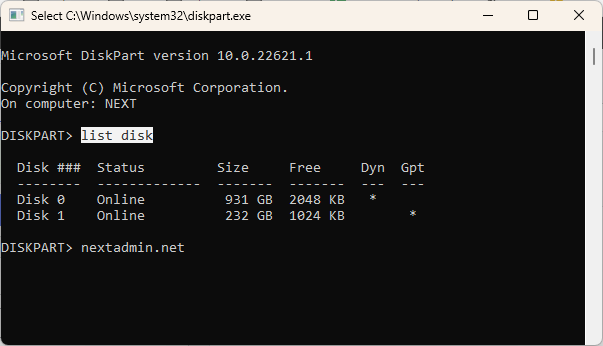 Diskpart
تبدیل هارد دیسک از MBR به GPT
اگر هارد دیسک شما به صورت MBR پارتیشنبندی شده و شما میخواهید آن را به GPT تبدیل کنید، نیازی نیست نگران از دست رفتن اطلاعات خود باشید. نرمافزارهای AOMEI Partition Assistant و MiniTool Partition Wizard ابزارهای قدرتمندی هستند که به شما این امکان را میدهند تا بدون از دست دادن اطلاعات، هارد دیسک خود را از MBR به GPT تبدیل کنید. کافیست یکی از این نرمافزارها را دانلود و نصب کنید، سپس دیسک مورد نظر را انتخاب کرده و گزینه تبدیل به GPT را انتخاب کنید.
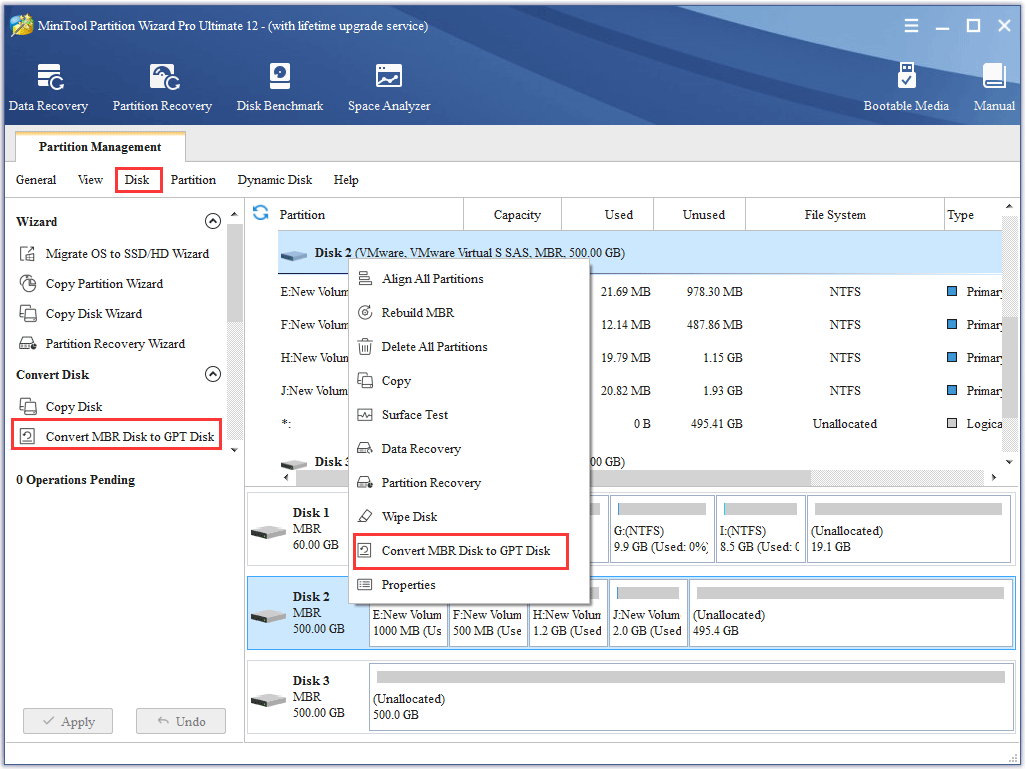 How to Convert MBR Disk to GPT | MiniTool Tutorial
با استفاده از این روشها و ابزارها، میتوانید به سادگی نوع پارتیشن هارد دیسک خود را چک کرده و در صورت نیاز، آن را به GPT تبدیل کنید، بدون اینکه اطلاعات خود را از دست بدهید. این عملیات میتواند به بهبود عملکرد سیستم و استفاده بهینهتر از فضای دیسک کمک کند.
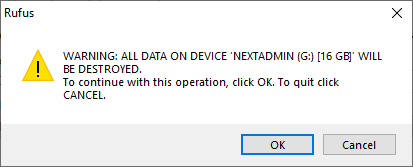 نکته: بعد از کلیک بر روی START از شما سوال می کند که آیا با حذف شدن تمام اطلاعات فلش موافق هستید یا خیر!! اطالاعات فلش شما پس از تایید به صورت کامل حذف می شود.
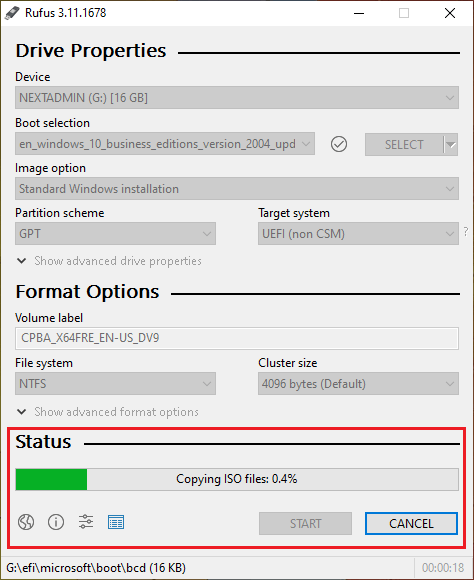 تا پایان این بخش برنامه Rufus را نبندید
مراحل نصب ویندوز از روی فلش بوتیبل:
- اتصال فلش و ریاستارت سیستم: فلش بوتیبل را به سیستم مورد نظر متصل کرده و سیستم را ریاستارت کنید.
- تنظیم بوت از USB: در هنگام بوت شدن سیستم با فشردن کلیدهای F12 یا F9 به قسمت تنظیم بوت بروید و گزینه Boot From USB Storage را انتخاب کنید. اگر این روش کار نکرد، از کلیدهای F2 یا Delete برای ورود به تنظیمات بوت استفاده کرده و اولویت بوت را روی USB Storage قرار دهید.
- شروع نصب ویندوز: پس از بوت شدن از فلش، مراحل نصب ویندوز آغاز میشود. با پیروی از دستورات روی صفحه، درایو نصب ویندوز را انتخاب کرده و مراحل نصب را تکمیل کنید. نصب ویندوز معمولاً 15 الی 30 دقیقه طول میکشد.
نتیجهگیری:
با استفاده از نرمافزار Rufus، شما میتوانید به راحتی و با سرعت یک فلش بوتیبل برای نصب ویندوز بسازید. این روش نه تنها سریعتر و سادهتر از روشهای سنتی است، بلکه امکان نصب سیستمعامل روی دستگاههای مختلف را نیز فراهم میکند. این آموزش به شما کمک میکند تا بدون دردسر و به راحتی ویندوز خود را نصب کنید.
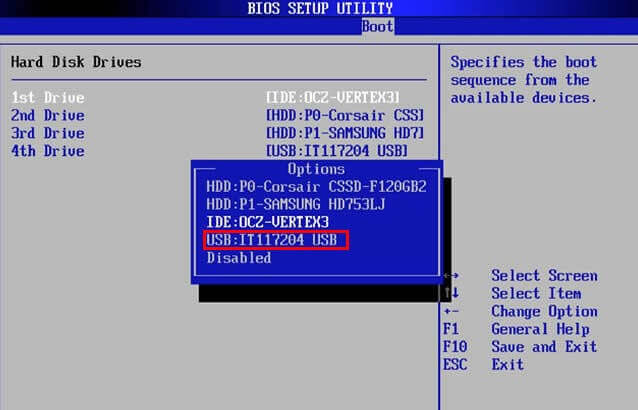 تنظیمات مربوط به چگونگی بوت شدن سیستم را روی اولویت USB Storage قرار دهید