

قبل از این مقاله بهتره “شبکههای بیسیم (Wireless Architectures)” رو مطالعه کنید، در این بخش، مراحل پیکربندی یک Wireless LAN Controller (WLC) را بررسی میکنیم. تصاویر ارائهشده در این مطلب، رابط گرافیکی کاربری (GUI) و منوهای یک Cisco 3504 Wireless Controller را نشان میدهند. البته، سایر مدلهای WLC نیز دارای ویژگیهای مشابهی هستند.
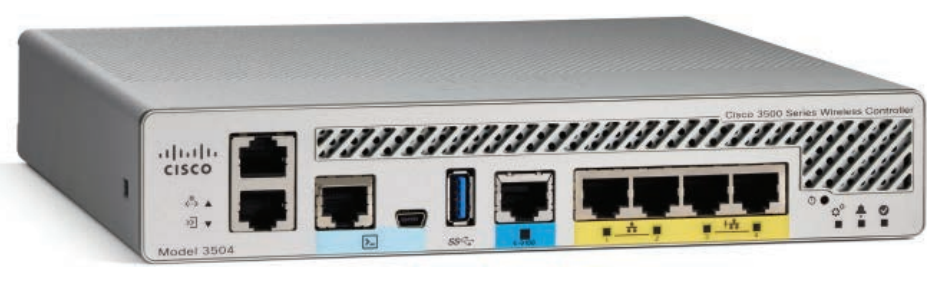 Cisco 3504 Wireless Controller
دسترسی و ورود به Cisco WLC
برای پیکربندی یک WLC، ابتدا باید به آن دسترسی داشته باشید. این کنترلر نیاز به یک تنظیمات اولیه و تعیین Management IP دارد تا بتوانید از طریق یک مرورگر وب با استفاده از HTTP یا HTTPS به آن متصل شوید. این تنظیم اولیه معمولاً از طریق کنسول انجام میشود.
علاوه بر این، امکان پیکربندی WLC از طریق CLI با استفاده از Telnet یا SSH نیز وجود دارد. با این حال، آزمون CCNA بیشتر بر دسترسی به GUI تمرکز دارد. بنابراین، در این مطلب مراحل ورود و پیکربندی اولیه یک WLC را بررسی خواهیم کرد.
ورود به WLC از طریق رابط وب
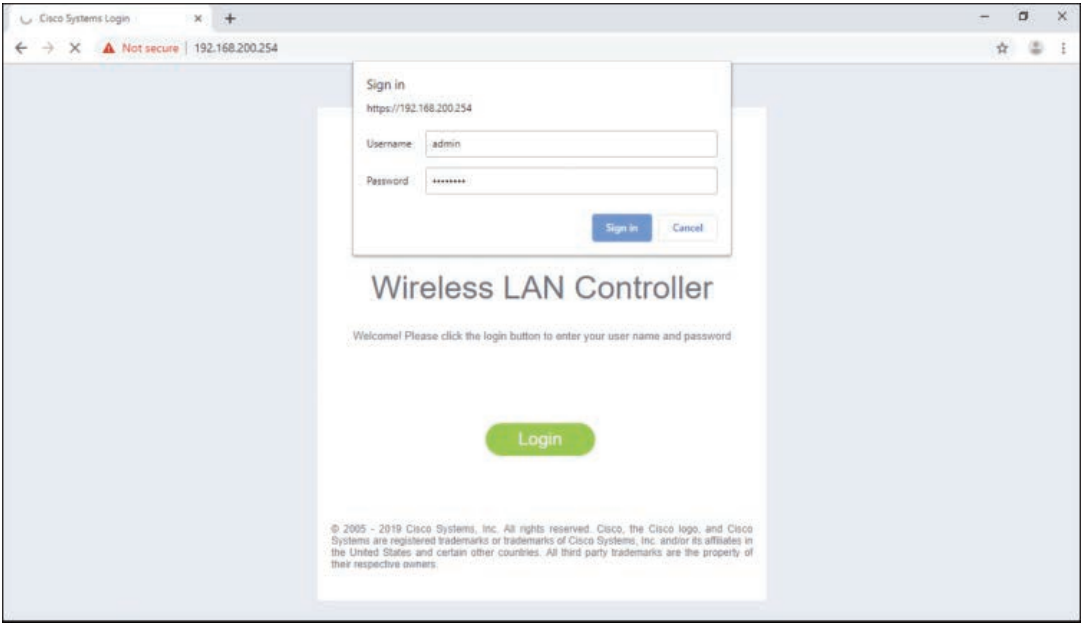 WLC Login Window
پس از ورود به WLC، صفحه لاگین نمایش داده میشود که شامل فیلدهای نام کاربری و رمز عبور است. پس از ورود موفق، به صفحه Network Summary هدایت میشوید. این صفحه شامل اطلاعات کلی درباره شبکههای بیسیم، Access Pointهای متصل و کاربران فعال است.
مدیریت و نظارت بر شبکه بیسیم در WLC
پس از ورود به WLC، صفحه Network Summary را مشاهده خواهید کرد. در این صفحه، اطلاعاتی درباره تعداد Access Pointهای متصل، وضعیت کاربران بیسیم و عملکرد کلی سیستم نمایش داده میشود.
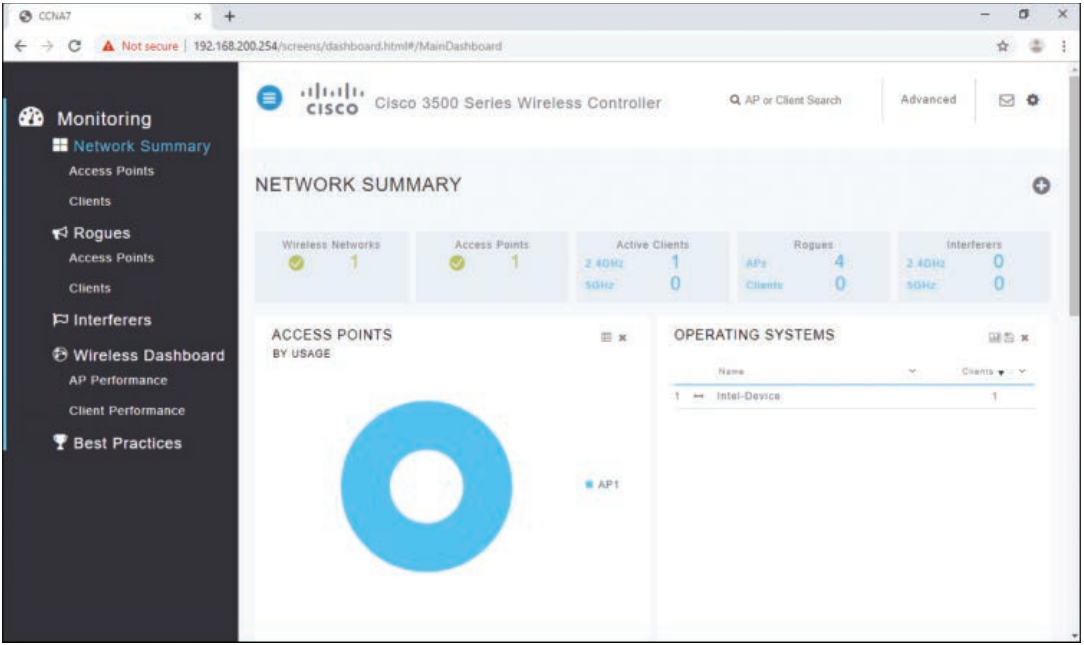 Network Summary Dashboard
بررسی Access Pointها
در منوی سمت چپ، گزینه Access Points را انتخاب کنید تا به نمای کلی اطلاعات APهای متصل و عملکرد آنها دسترسی پیدا کنید.
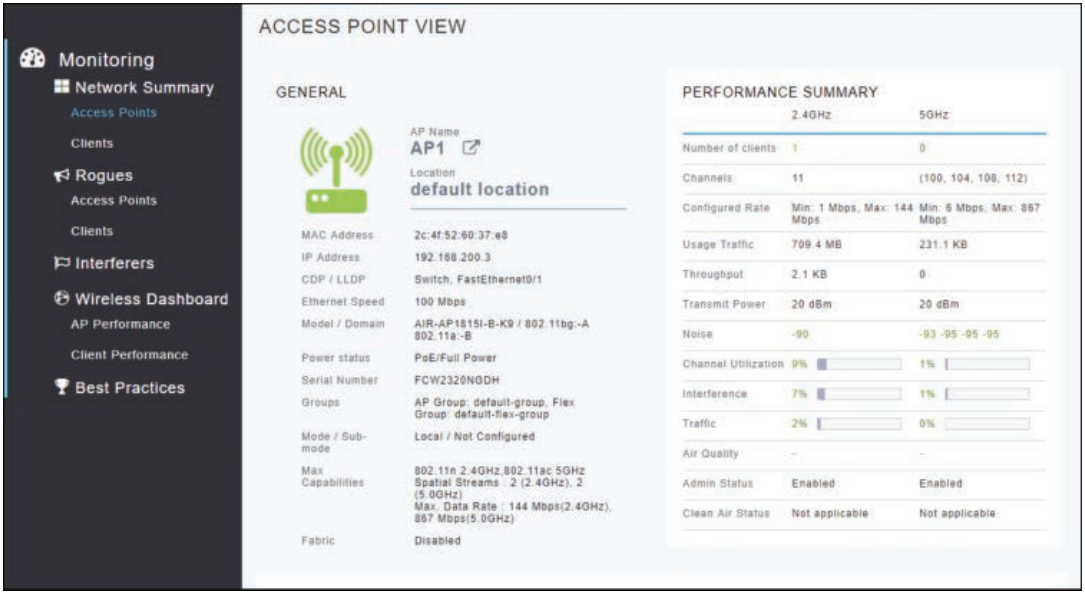 Access Points
ویژگیهای پیشرفته WLC
برای دسترسی به تنظیمات پیشرفته، روی گزینه Advanced کلیک کنید. این بخش امکان مشاهده و مدیریت ویژگیهای پیشرفته WLC را فراهم میکند. از این قسمت میتوان به تنظیمات امنیتی، پیکربندی WLAN، مدیریت کاربران و سایر ویژگیهای کلیدی WLC دسترسی داشت.
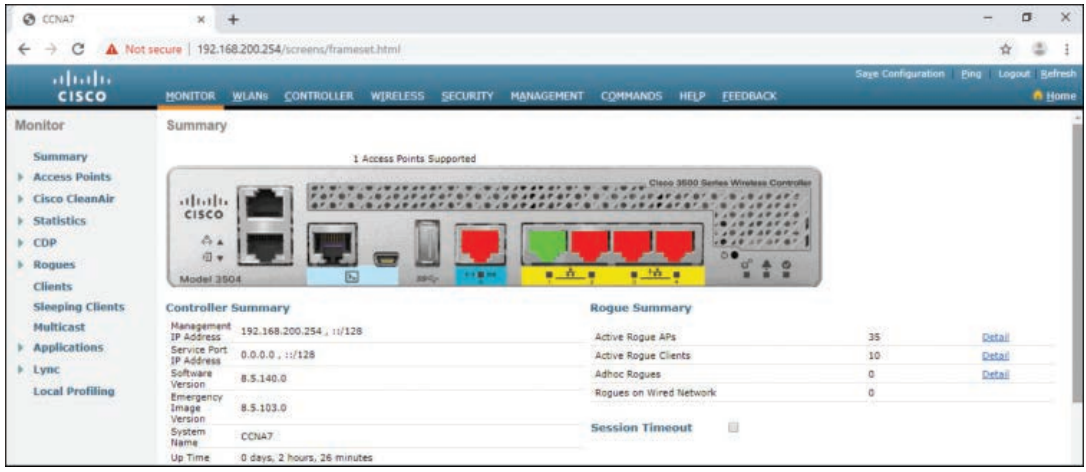 WLC Advanced Features
پیکربندی WLC برای WLAN در شبکههای بیسیم
یکی از قابلیتهای Cisco 3504 Wireless Controller امکان پیکربندی یک WLAN بهصورت مستقیم است. در این حالت، WLC نقش یک Access Point را ایفا میکند و به کلاینتهای بیسیم سرویس میدهد. با این حال، در شبکههای سازمانی، معمولاً WLC برای مدیریت چندین AP مورد استفاده قرار میگیرد.
پیکربندی یک سرور RADIUS در WLC
در شبکههای بیسیم سازمانی، معمولاً از RADIUS Server برای احراز هویت کاربران و دستگاهها استفاده میشود. این کار باعث میشود که کلاینتهای بیسیم تنها در صورتی به AP متصل شوند که احراز هویت آنها از طریق سرور تأیید شود.
مراحل تنظیم WLC برای ارتباط با سرور RADIUS:
- از منوی SECURITY گزینه RADIUS > Authentication را انتخاب کنید.
- برای افزودن سرور جدید، روی New کلیک کنید.
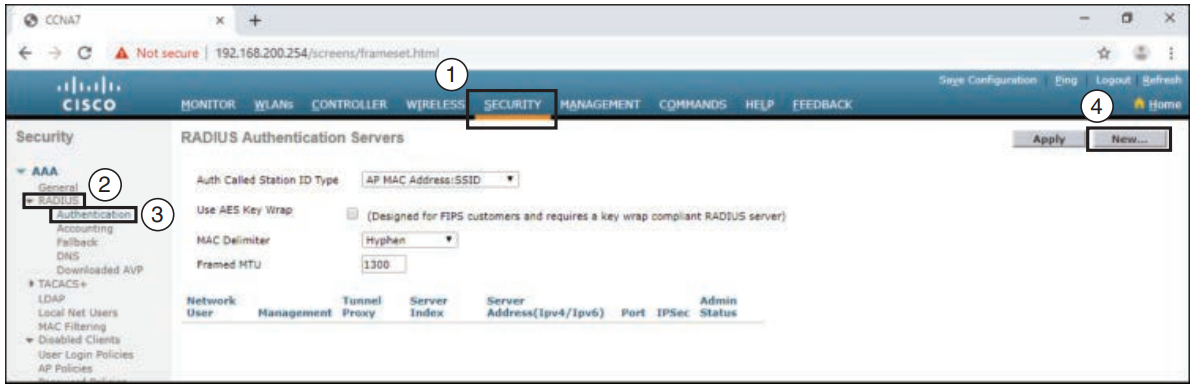 Accessing a RADIUS Authentication Server’s Configuration
این تنظیمات، ارتباط WLC با سرور RADIUS را برای انجام عملیات Authentication فراهم میکند.
پیکربندی یک رابط مجازی (Virtual Interface) در WLC
هر WLAN که در WLC تعریف میشود، به یک Virtual Interface اختصاصی نیاز دارد. WLC دارای پنج پورت فیزیکی است که میتوانند برای پشتیبانی از چندین WLAN پیکربندی شوند. برای هر WLAN یک Virtual Interface اختصاصی با VLAN ID مشخص تنظیم میشود.
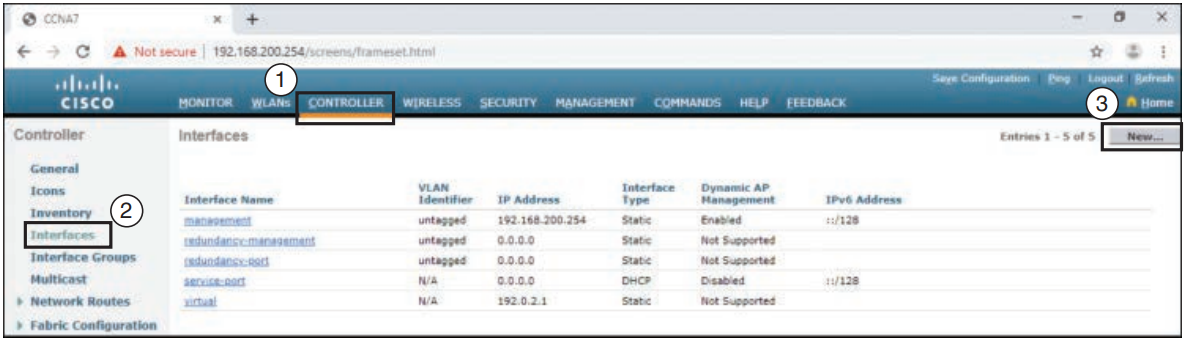 Creating a New Virtual Interface
مراحل ایجاد و پیکربندی یک Virtual Interface:
مرحله ۱: ایجاد یک Interface جدید
- از منوی CONTROLLER گزینه Interfaces > New را انتخاب کنید.
مرحله ۲: تنظیم نام Interface و VLAN ID
- در صفحه باز شده:
- نام Interface را مشخص کنید (مثلاً vlan5).
- مقدار VLAN ID را تعیین کنید (مثلاً 5).
- روی Apply کلیک کنید.
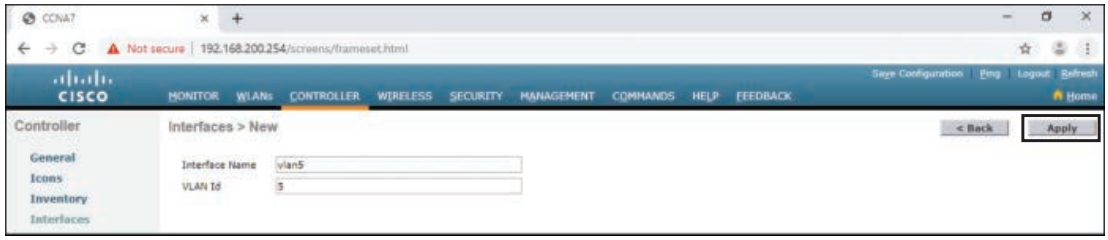 Configuring the Interface Name and VLAN ID
مرحله ۳: پیکربندی شماره پورت فیزیکی و آدرسهای IP
- در صفحه Edit، شماره پورت فیزیکی و آدرسهای IP موردنظر را تنظیم کنید.
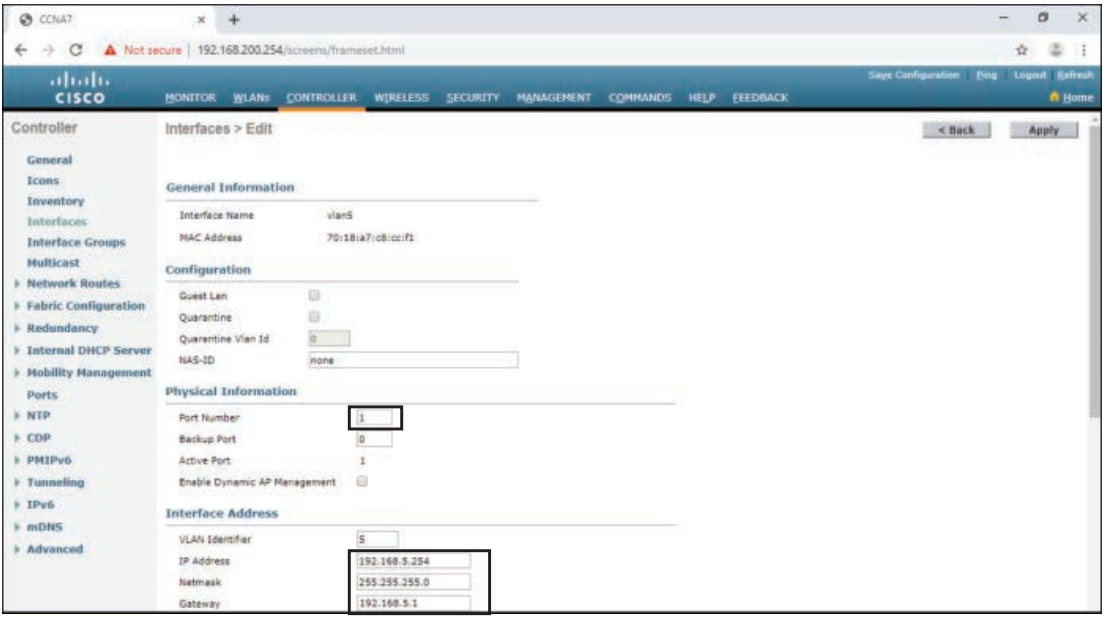 Configuring Port and IP Addressing
مرحله ۴: تنظیم آدرس DHCP Server
- اگر از یک DHCP Server اختصاصی استفاده میکنید، آدرس آن را وارد کنید.
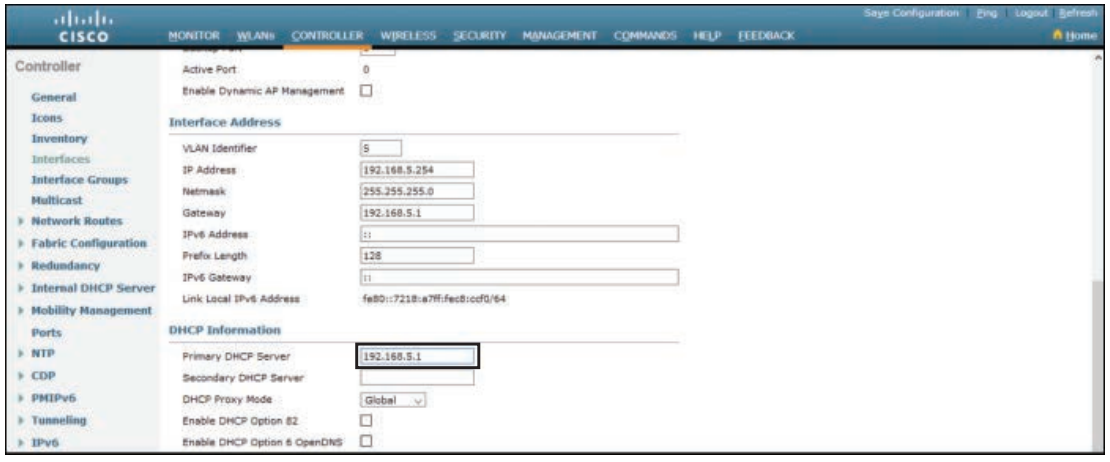 Configuring the DHCP Server Address
مرحله ۵: ذخیره تغییرات
- روی Apply کلیک کنید و در پیام هشدار، گزینه OK را بزنید.
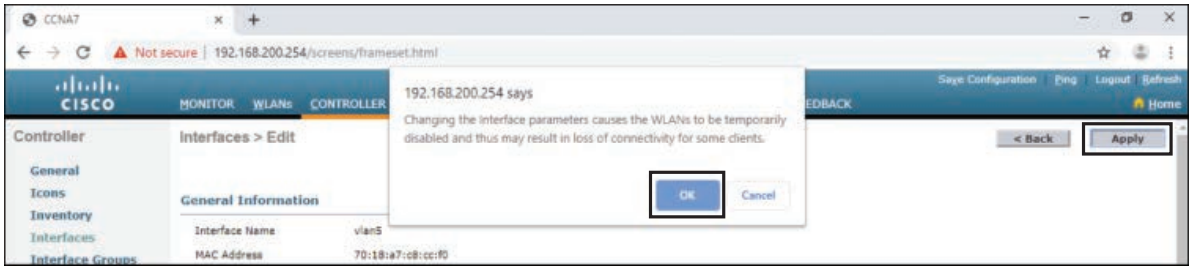 Applying a New Virtual Interface
مرحله ۶: بررسی Interface جدید
- از طریق Interfaces، بررسی کنید که Virtual Interface ایجاد شده در لیست نمایش داده شود.
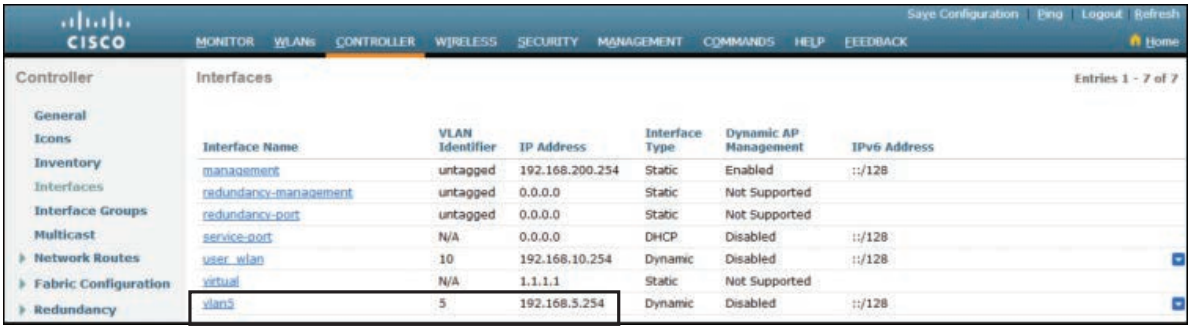 Verifying a New Virtual Interface
پیکربندی WLAN با WPA2 Enterprise در WLC
بهطور پیشفرض، تمامی WLANهای ایجادشده در WLC از WPA2 با Advanced Encryption System (AES) استفاده میکنند. برای مدیریت کلیدها و احراز هویت کاربران، پروتکل 802.1X بهعنوان مکانیسم امنیتی به کار گرفته میشود و ارتباط بین WLC و RADIUS Server را برقرار میکند.
مراحل پیکربندی یک WLAN جدید برای VLAN5 در WLC
مرحله ۱: ایجاد یک WLAN جدید
- در WLC به تب WLANs بروید و روی Go کلیک کنید.
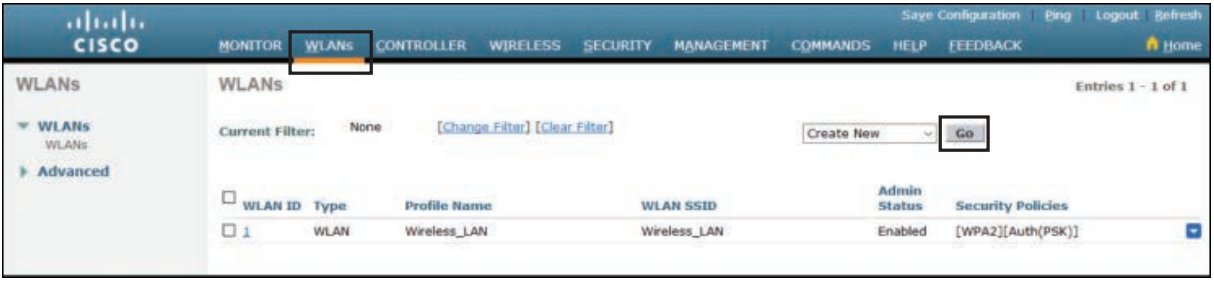 Creating a New WLAN
مرحله ۲: تنظیم نام WLAN و SSID
- در صفحه جدید، نام WLAN و SSID را مشخص کنید. معمولاً این مقدار با VLAN ID همخوانی دارد (برای مثال vlan5).
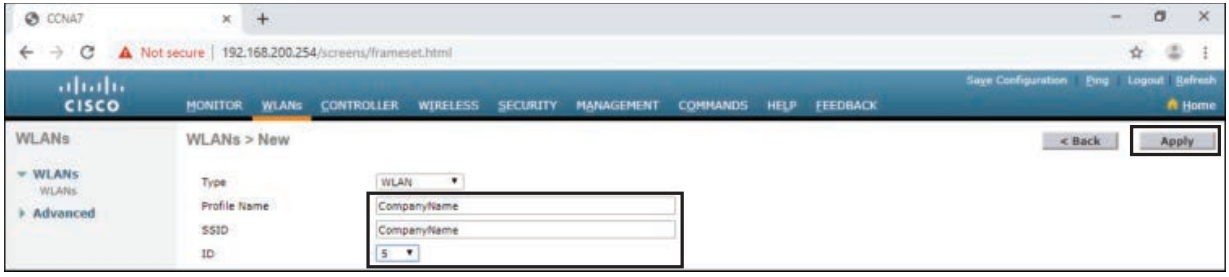 Setting the Profile Name and SSID
مرحله ۳: فعالسازی WLAN
- وضعیت WLAN را به Enabled تغییر دهید.
- در لیست کشویی Interface Group، مقدار vlan5 را انتخاب کنید.
- روی Apply کلیک کنید و پیام هشدار را OK کنید.
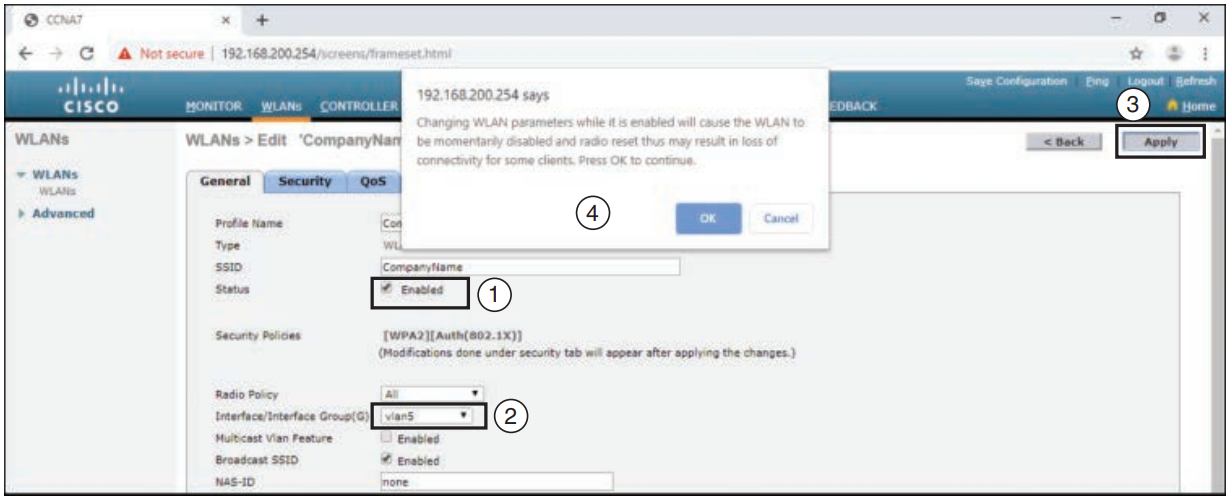 Enabling the WLAN
مرحله ۴: بررسی تنظیمات امنیتی
- به تب Security بروید و اطمینان حاصل کنید که WPA2 و 802.1X فعال هستند.
- ترافیک احراز هویت از طریق 802.1X و ارتباط با RADIUS Server مدیریت میشود.
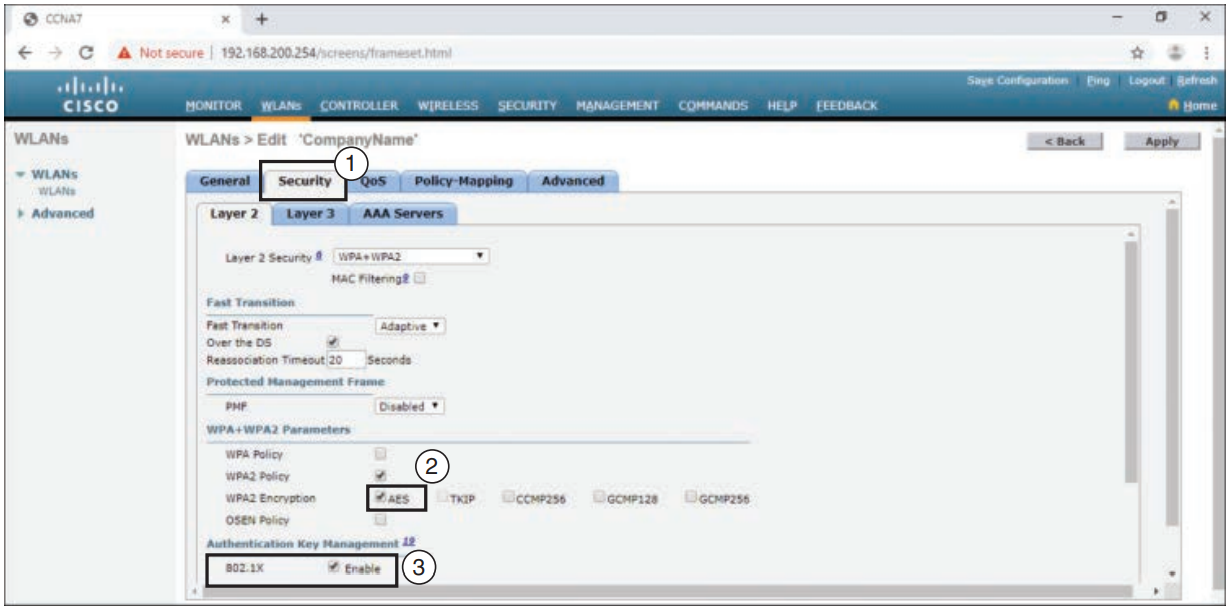 Verifying Security
مرحله ۵: پیکربندی ارتباط با سرور RADIUS
- به تب AAA Servers بروید.
- سرور RADIUS که در WLC تعریف شده است را از لیست کشویی انتخاب کنید.
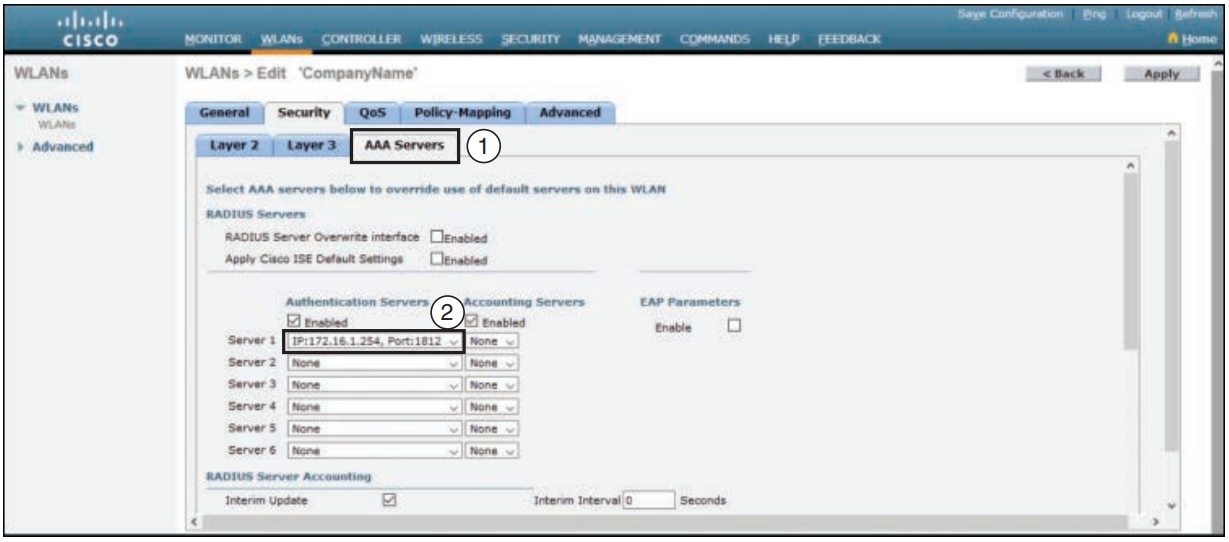 Associating the RADIUS Server to the WLAN
مرحله ۶: تنظیمات QoS
- به تب QoS بروید و یکی از پروفایلهای QoS را انتخاب کنید (پیشفرض Silver است).
- روی Apply کلیک کنید تا تغییرات ذخیره شوند.
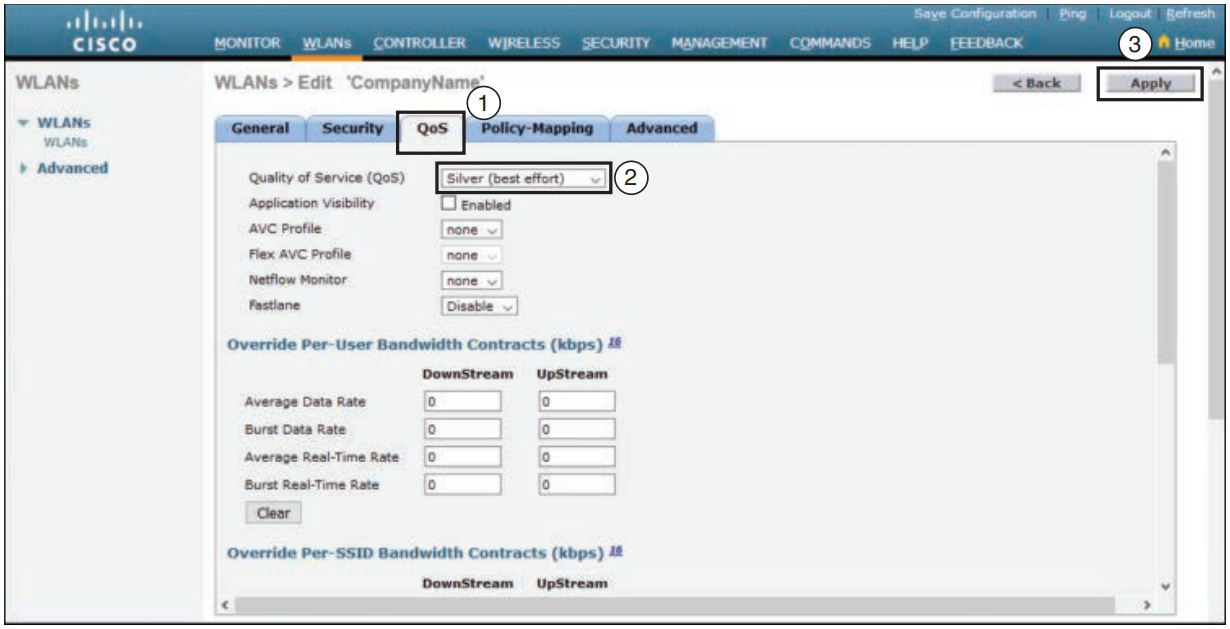 Configuring a QoS Profile
مرحله ۷: بررسی WLAN جدید
- به منوی WLANs بروید و بررسی کنید که WLAN جدید فعال است.
- مطمئن شوید که WPA2 و 802.1X Authentication برای این WLAN اعمال شدهاند.
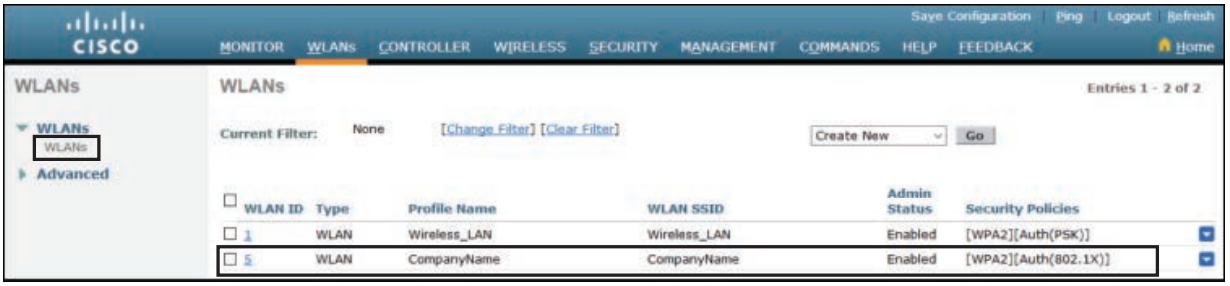 Verifying the New WLAN
این مراحل به شما کمک میکنند تا یک WLAN امن و Enterprise-Grade را در Cisco WLC راهاندازی کنید.